수정할 곳에 핀을 찍고, 피드백을 이어가세요.

화면과 문서에 의견을 남기고, 답글과 수정본을 프로젝트에서 함께 확인하세요. AI 도구와 연결해 피드백을 전달할 수도 있습니다.
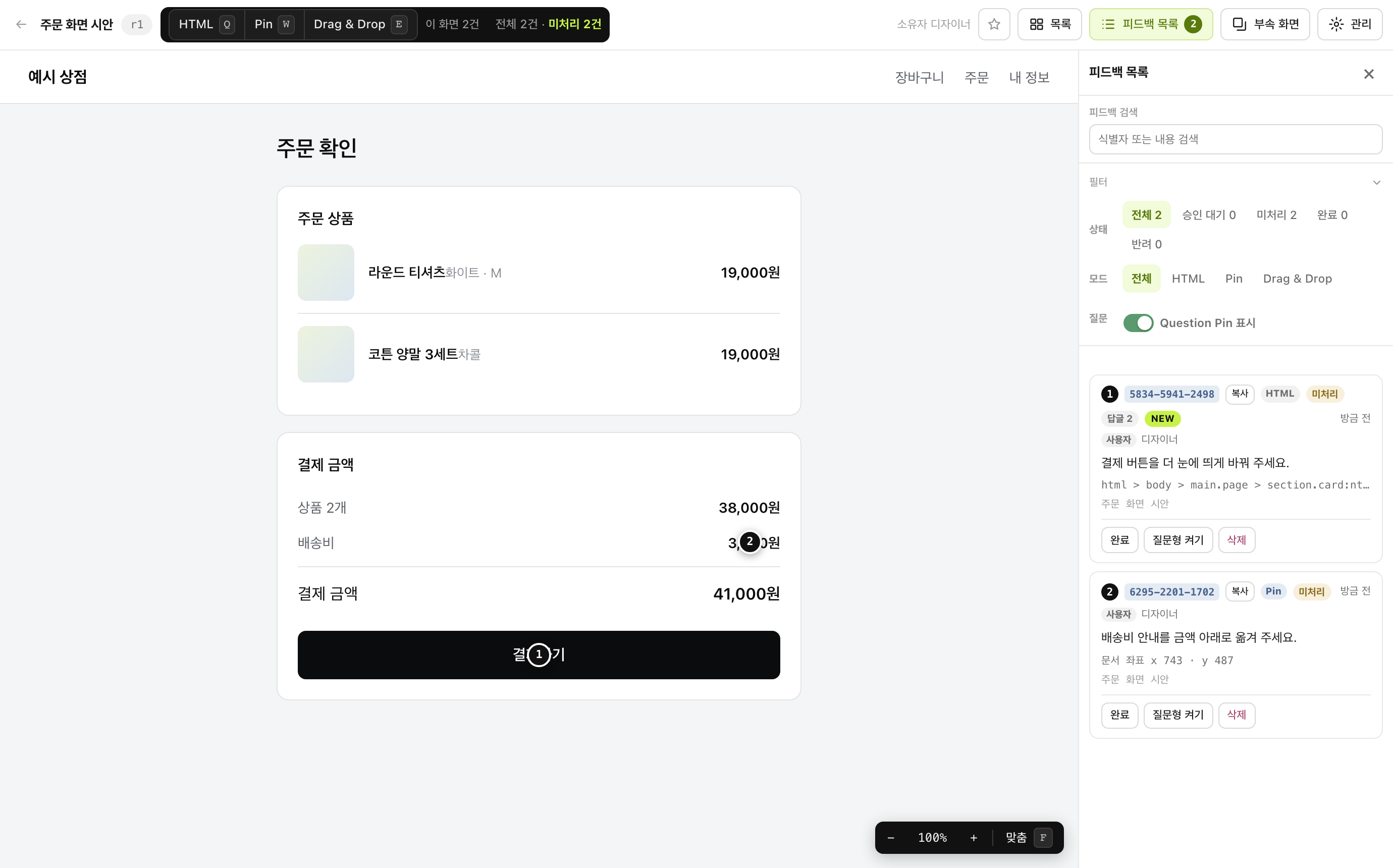
핑퐁 뷰어에서 결제 버튼에 핀을 찍고 오른쪽 피드백 목록에 의견이 보이는 화면

핀 하나에 위치와 글, 답글과 수정본이 함께 붙어 다닙니다.

사용 방법
한 프로젝트 안에서 피드백이 이어집니다

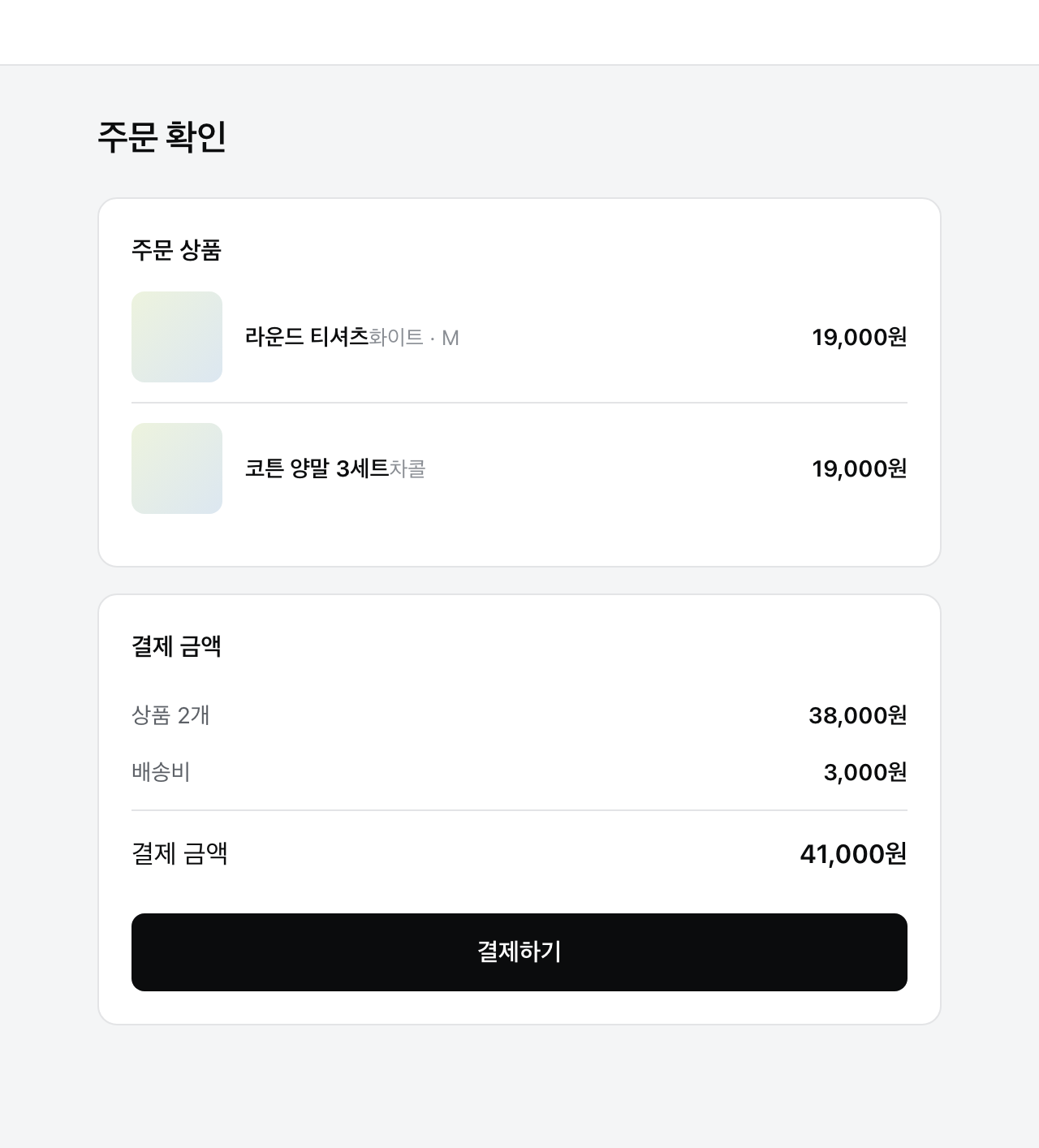
  1. 핑퐁에서 연 주문 화면 시안
    1

    프로젝트 열기

    HTML 화면이나 문서를 올리고프로젝트에서 엽니다.

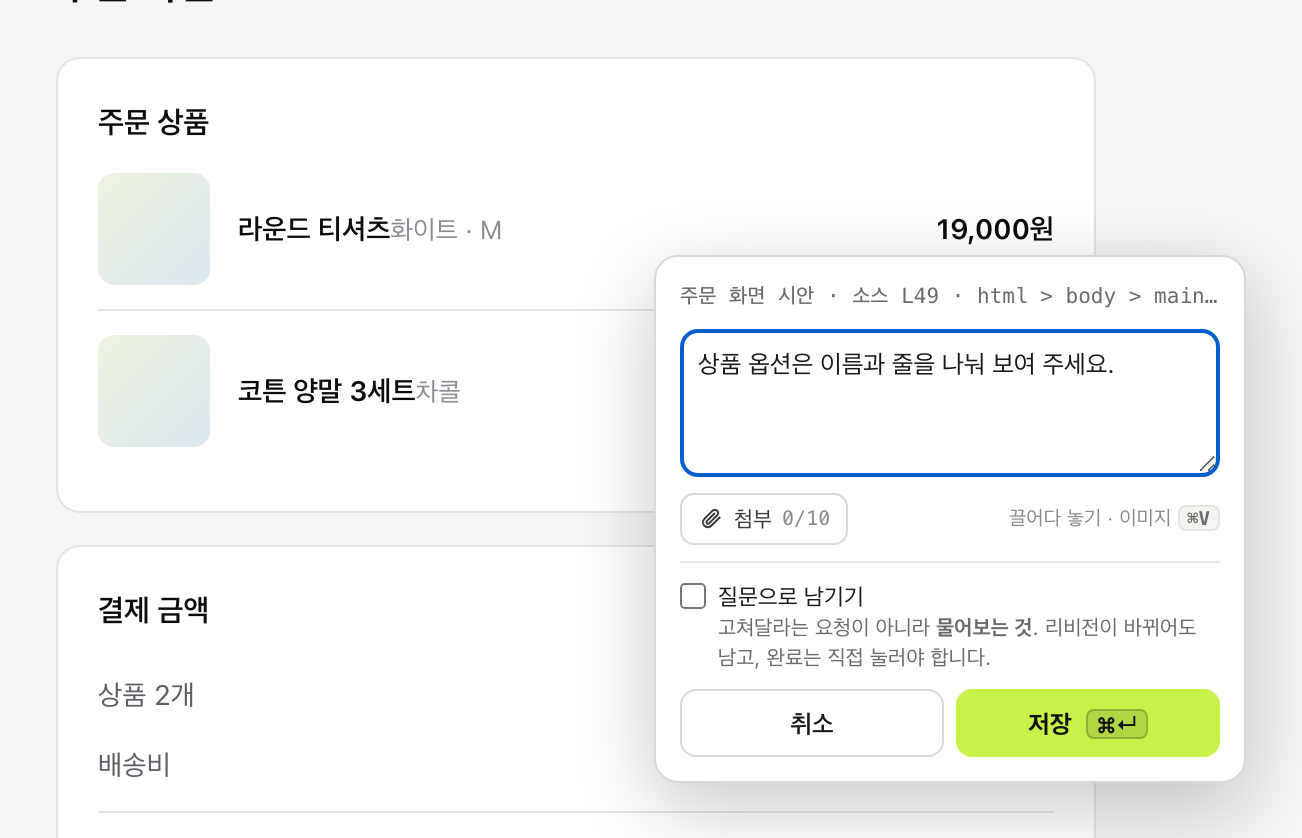
  2. 요소를 선택하고 작성 상자에 고칠 내용을 적는 화면
    2

    위치를 선택해 피드백 남기기

    요소나 자리를 짚고무엇을 바꿀지 적습니다.

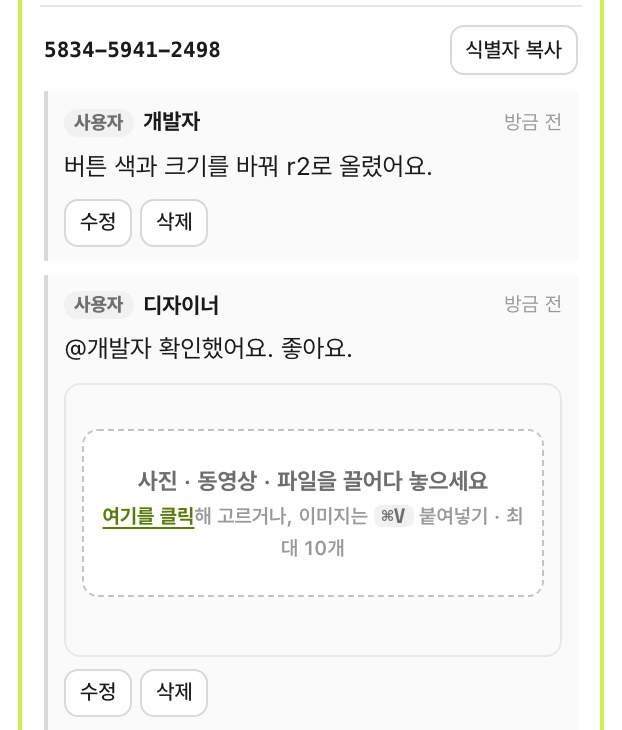
  3. 피드백에 달린 답글 두 줄
    3

    답글과 수정본 확인하기

    답글로 이야기를 이어가고수정본은 새 리비전으로 봅니다.

기능

의견과 위치, 답글과 수정본을 한곳에서 봅니다

위치가 연결된 피드백

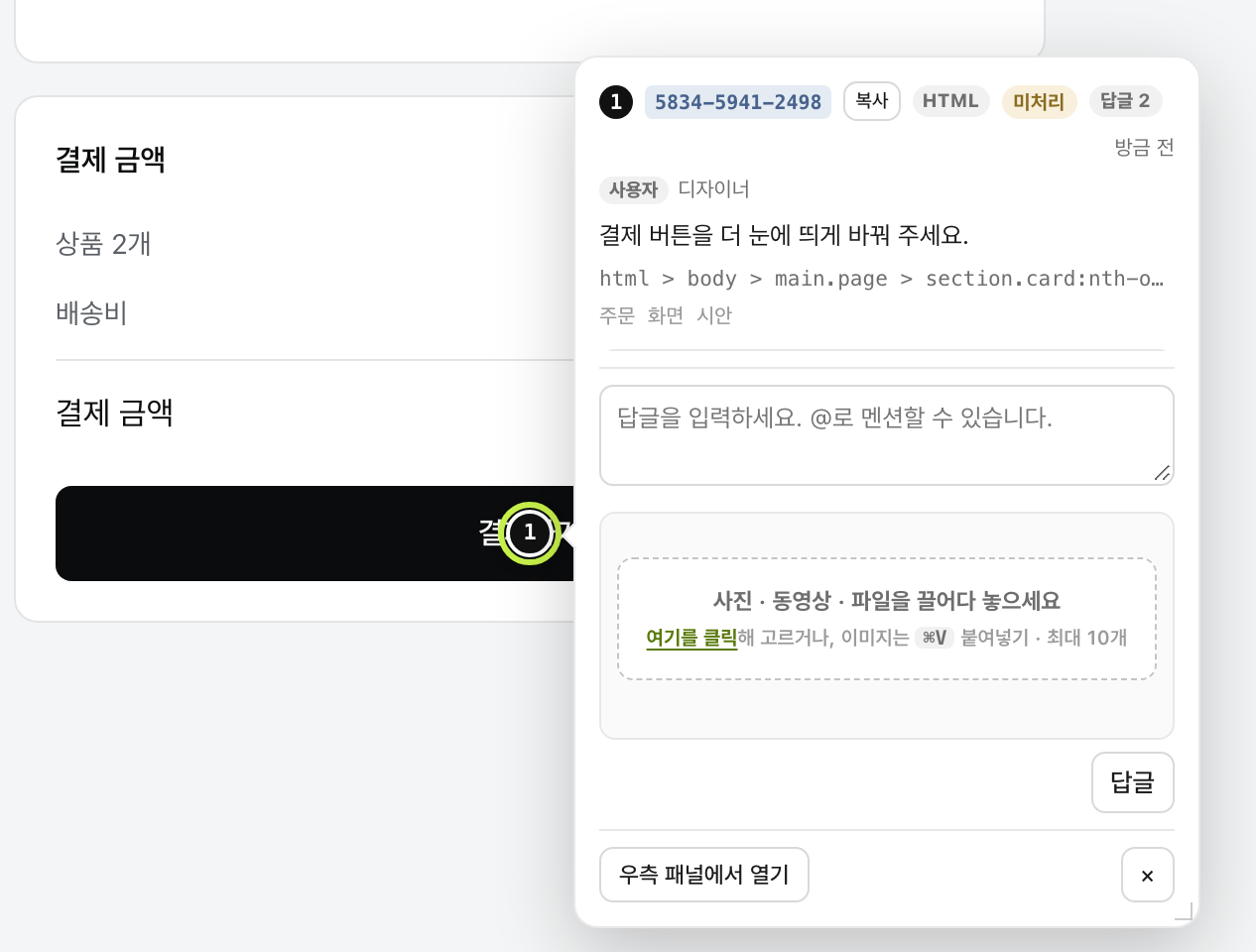
어느 부분에 대한 의견인지 핀과 글이 함께 남습니다

HTML Q요소를 눌러 선택
Pin W원하는 자리에 핀
Drag & Drop E글자 범위를 끌어 선택
  • 피드백마다 식별 번호가 붙습니다
  • 사진·동영상·파일을 첨부합니다
결제 버튼에 찍힌 핀과, 식별 번호·위치·내용이 함께 보이는 팝업

답글과 버전 확인

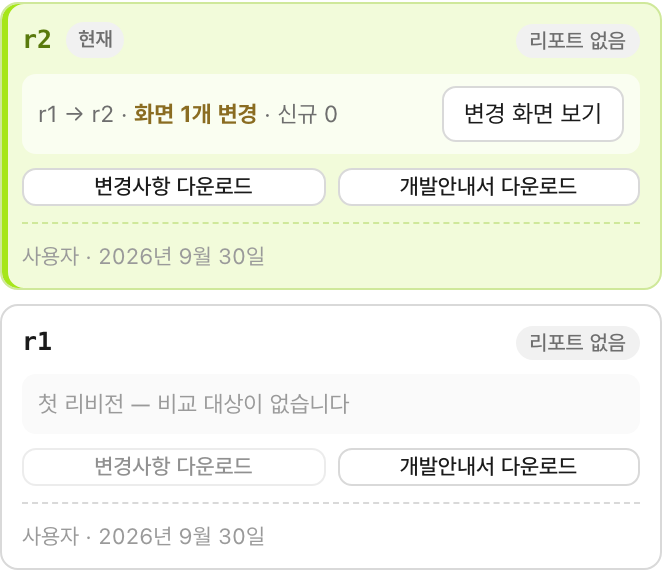
의견마다 답글을 달고 수정본은 리비전으로 쌓입니다

  • 답글에서 @로 멤버를 멘션합니다
  • 이전 리비전은 읽기 전용으로 다시 봅니다
  • 완료는 새 리비전이 올라온 뒤 표시합니다
리비전 목록에 r2 현재와 r1 이 쌓여 있는 화면

AI와 연결

쓰고 있는 AI 도구에 피드백을 그대로 전달합니다

MCP(AI 도구 연결 방식)로 연결하면AI 도구가 피드백과 위치, 원문을 읽고 답글을 남깁니다.

  • 설정에서 토큰을 발급해 연결합니다
  • 토큰마다 볼 수 있는 범위를 정합니다
사람핀으로 피드백위치와 함께 남김
AI 도구피드백·원문 조회연결한 범위 안에서
AI 도구답글 남기기무엇을 했는지 기록
업로드한 시안답글 · 고친 HTML을 새 리비전으로 올리기
연동한 실사이트답글만 · 사이트 코드는 핑퐁에서 바꾸지 않음

지원 대상·이용 조건

올린 화면에도, 연동한 실사이트에도 핀을 남깁니다

시안 — HTML 파일을 올려 리뷰

업로드한 화면·문서

  • HTML로 만든 시안과 문서를 올립니다
  • 문서형: 프로젝트 = HTML 1개
  • 페이지형: 여러 화면을 페이지로 나눔
  • 수정본은 새 리비전으로 쌓입니다
사이트 — 운영 중인 사이트에 바로 핀

연동 코드를 설치한 실사이트

  • Browse로 둘러보고 Comment로 핀
  • 핀과 함께 화면 스냅숏이 저장됩니다
  • 데스크톱·태블릿·모바일 폭으로 확인

설치 조건

  • 모든 화면 <head>에 연동 코드 1줄
  • 로그인 쿠키에 SameSite=None; Secure
  • frame-ancestors에 핑퐁 주소 허용
확인됨Chrome 일반 창
미확인Safari · Firefox · Chrome 시크릿 창

핑퐁은 사이트 코드를 바꾸지 않습니다.완료는 사람이 배포본을 확인한 뒤 표시합니다.

다음 검토는 핀으로 시작하세요